Domain vmcu.de kaufen?
Wir ziehen mit dem Projekt
vmcu.de um.
Sind Sie am Kauf der Domain
vmcu.de interessiert?
domain@kv-gmbh.de · 0541-91531010
Domain vmcu.de kaufen?
Ja, Xamarin Studio und MonoDevelop sind kostenlos.
Ja, Xamarin Studio und MonoDevelop sind kostenlos. Beide Entwicklungsumgebungen können kostenlos heruntergeladen und genutzt werden, um plattformübergreifende Anwendungen zu erstellen. Es gibt auch eine kostenpflichtige Version von Xamarin Studio mit erweiterten Funktionen, aber die Basisversion ist frei verfügbar. Entwickler können Xamarin Studio und MonoDevelop verwenden, um Apps für verschiedene Plattformen wie iOS, Android und Windows zu entwickeln, ohne dafür bezahlen zu müssen. **
Was ist eine REST-API in Xamarin?
Eine REST-API (Representational State Transfer) in Xamarin ist eine Schnittstelle, die es ermöglicht, Daten zwischen einer mobilen Xamarin-Anwendung und einem Server auszutauschen. REST-APIs verwenden HTTP-Methoden wie GET, POST, PUT und DELETE, um auf Ressourcen zuzugreifen und sie zu manipulieren. Xamarin bietet verschiedene Möglichkeiten, um mit REST-APIs zu interagieren, z. B. die Verwendung von HTTP-Client-Bibliotheken oder die Verwendung von Frameworks wie Refit. **
Ähnliche Suchbegriffe für Xamarin
Top-Angebote
Produkte zum Begriff Xamarin:
-
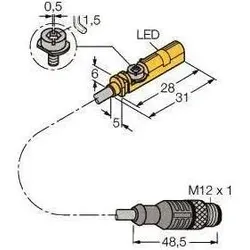
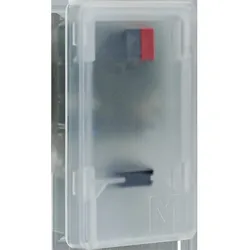
Turck Magnetfeldsensor, AutomatisierungArt der Betätigung: Magnet Ausführung des elektrischen Anschlusses: Kabel mit Steckverbinder Ausführung des Schaltausgangs: NAMUR Breite des Sensors: 5 mm Höhe des Sensors: 6 mm Länge des Sensors: 28 mm Explosionsschutz-Kategorie für Gas: ATEX Gas-Ex-Schutz, Kat. 1G Explosionsschutz-Kategorie für Staub: ATEX Staub-Ex-Schutz, Kat. 1D Gehäusebauform: Quader Werkstoff des Gehäuses: Kunststoff Performance Level nach EN ISO 13849-1: ohne Umgebungstemperatur: -25 - 70 °C Spannungsart: DC Schutzart (IP): IP68.74,00 €*Versand: 0,00 €Sichere Weiterleitung zum Anbieter
-
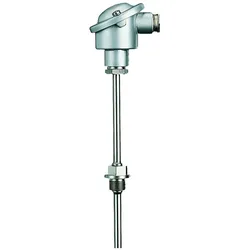
Jumo 55907, AutomatisierungJumo Widerstandsthermometer 00055907 Hersteller: Jumo Bezeichnung: Widerstandsthermometer Abmessungen: 12 x 220 mm Messbereich: -40 bis +480 °C Typ: 00055907 Bauform: Anschlusskopf Das Jumo Widerstandsthermometer 00055907 ist ein Einschraub-Widerstandsthermometer für nach DIN EN 14597 geprüfte Geräte und Systeme. Es verfügt über eine Einschweisshülse und einen Anschlusskopf der Bauform B (M24 x 1,5) und ist kompatibel mit nach DIN EN 14597 (DIN 3440) geprüften Temperaturregelungs- und -sicherungseinrichtungen in Wärmeübertragungsanlagen gemäss DIN 4754. Dieses Thermometer mit einem P100-Sensor in einem Zweidrahtkreis nach DIN EN 60751 ist für Temperaturen von -40 bis +480 °C ausgelegt. Der Anschlusskopf der Bauform B besteht aus Druckguss-Aluminium und hält Umgebungstemperaturen von bis zu 100 °C stand. Das Thermometerrohr mit den Abmessungen 12 x 220 mm ist aus Stahl St 35.8, Material-Nr. 1.0305 gefertigt. Dieses Widerstandsthermometer ist für Temperaturmessungen in flüssigen Medien wie Wasser und Öl vorgesehen. Es eignet sich für Anwendungen in der Klima- und Kältetechnik sowie in der Heizungs-, Ofen- und Apparatebau.424,10 €*Versand: 0,00 €Sichere Weiterleitung zum Anbieter
-
MDT Dämmerungssensor, AutomatisierungMDT technologies Dämmerungs-Temperatur-Sensor SCN-DTSEN1.01 Hersteller: MDT technologies Bezeichnung: Dämmerungs-Temperatur-Sensor Typ: SCN-DTSEN1.01 Bussystem KNX: ja Bussystem KNX-Funk: nein Bussystem Funkbus: nein Bussystem LON: nein Bussystem Powernet: nein Andere Bussysteme: ohne Funk bidirektional: nein Ausführung: Mehrfach-Sensor Montageart: Aufputz Leistungsaufnahme: 0,3 W Mit Busankopplung: ja Mit DCF77: nein Akustisches Signal: nein Mit Heizung: nein Farbe: sonstige Wetterstation: nein Schutzart (IP): IP44 Der KNX Dämmerungs-Temperatursensor erfasst und wertet die Aussenhelligkeit und Aussentemperatur aus. Der Helligkeitssensor erfasst Dämmerung und Helligkeit, während der Temperatursensor die Aussentemperatur misst. Für jeden Messwert können zwei Schwellwerte festgelegt werden. Eine Ein-/Ausschaltverzögerung je Schwellwert ist einstellbar. Es wird ein Tag/Nacht-Objekt bereitgestellt. Dämmerungswert: 10 bis 1000 Lux. Temperaturbereich: -20 bis +55 °C. Schutzart: IP44. Abmessungen (H x B x T): 77 x 50 x 21 mm. Integrierter Busankoppler.136,80 €*Versand: 0,00 €Sichere Weiterleitung zum Anbieter
-
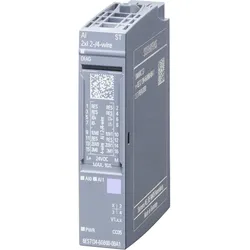
Siemens Eingangsmodul, AutomatisierungDas Siemens SIMATIC ET 200SP ist ein hochmodernes, analoges Eingangsmodul, das für den Einsatz in automatisierten Systemen konzipiert wurde. Mit der Modellnummer 6ES7134-6GB00-0BA1 bietet dieses Modul eine zuverlässige Lösung für die Integration in dezentrale Peripheriesysteme. Es unterstützt die 2-/4-Draht-Technologie und ermöglicht eine präzise Signalverarbeitung mit einer Auflösung von 16 Bit. Die kompakte Bauweise des Moduls erleichtert die Installation in Schaltkästen und sorgt für eine platzsparende Anordnung. Das Modul ist für die Schutzart IP20 zugelassen und eignet sich somit ideal für den Innenbereich. Die einfache Handhabung wird durch die Möglichkeit des Multi Hot Swapping unterstützt, was einen schnellen Austausch der Module ohne Systemstillstand ermöglicht. Darüber hinaus bietet das ET 200SP eine Vielzahl von Kommunikationsoptionen, die durch die Integration des MultiFeldbus Interfacemoduls IM155-6MF realisiert werden. Dies gewährleistet eine hohe Flexibilität bei der Auswahl des optimalen Protokolls für verschiedene Anwendungen. - Unterstützt 2-/4-Draht-Technologie für vielseitige Anwendungen - Bietet eine Auflösung von 16 Bit für präzise Signalverarbeitung - Einfache Installation durch kompakte Bauweise und IP20 Schutzart - Multi Hot Swapping ermöglicht schnellen Austausch ohne Systemstillstand - Integration des MultiFeldbus Interfacemoduls für flexible Kommunikationsprotokolle.161,70 €*Versand: 0,00 €Sichere Weiterleitung zum Anbieter
-
Wie füge ich mehrere Buttons in Xamarin hinzu?
Um mehrere Buttons in Xamarin hinzuzufügen, kannst du einfach das Layout deiner Wahl verwenden, z.B. ein StackLayout oder ein Grid. Dann kannst du für jeden Button ein Button-Element erstellen und es dem Layout hinzufügen. Du kannst auch die Eigenschaften der Buttons wie Text, Hintergrundfarbe oder Klickereignisse anpassen, um sie individuell anzupassen. **
-
Wie übertrage ich ein Xamarin-Projekt auf ein Android-Smartphone?
Um ein Xamarin-Projekt auf ein Android-Smartphone zu übertragen, musst du zunächst sicherstellen, dass das Smartphone über die erforderlichen Entwickleroptionen verfügt. Aktiviere dazu den Entwicklermodus, indem du mehrmals auf die Build-Nummer in den Einstellungen tippst. Verbinde dann das Smartphone über ein USB-Kabel mit deinem Computer und starte das Projekt in Visual Studio oder Xamarin Studio. Wähle das angeschlossene Gerät als Ziel aus und führe das Projekt aus, um es auf das Smartphone zu übertragen. **
-
Welche Vor- und Nachteile haben Flutter und Xamarin und warum?
Flutter und Xamarin sind beide Cross-Plattform-Frameworks, die es Entwicklern ermöglichen, eine einzige Codebasis für die Entwicklung von Apps für verschiedene Plattformen wie iOS und Android zu verwenden. Ein Vorteil von Flutter ist, dass es eine hohe Leistung und eine schnelle Entwicklung ermöglicht. Es verwendet die Dart-Programmiersprache, die eine effiziente Ausführung ermöglicht. Flutter bietet auch eine umfangreiche Sammlung von UI-Komponenten und Widgets, die die Entwicklung von ansprechenden Benutzeroberflächen erleichtern. Xamarin hingegen ermöglicht die Verwendung von C# für die App-Entwicklung, was für Entwickler, die bereits mit dieser Sprache vertraut sind, von Vorteil sein kann. Xamarin bietet auch eine gute Integration mit den nativen Funktionen der Plattformen und ermöglicht den Zugriff auf die nativen **
-
Wie kann man die Bildquelle dynamisch in Xamarin Forms ändern?
Um die Bildquelle dynamisch in Xamarin Forms zu ändern, können Sie die `ImageSource`-Eigenschaft des `Image`-Elements verwenden. Sie können entweder eine URL oder einen lokalen Dateipfad als Bildquelle angeben. Um die Bildquelle zu ändern, können Sie einfach den Wert der `ImageSource`-Eigenschaft aktualisieren, z.B. durch Zuweisen einer neuen URL oder eines neuen Dateipfads. Dadurch wird das Bild automatisch aktualisiert. **
Wie konvertiere ich einen String in eine Float-Zahl in Xamarin?
Um einen String in eine Float-Zahl in Xamarin zu konvertieren, kannst du die Methode `float.Parse()` verwenden. Übergebe den String als Argument an diese Methode und speichere das Ergebnis in einer Float-Variablen. Beispiel: `float zahl = float.Parse(stringWert);` **
Wie kann man mehrere Sprachen in einer Xamarin Forms App verwenden?
Um mehrere Sprachen in einer Xamarin Forms App zu verwenden, können Sie Ressourcen-Dateien erstellen, die die Übersetzungen für jede Sprache enthalten. Diese Ressourcen-Dateien können dann in der App verwendet werden, um die entsprechenden Texte und Ressourcen in der richtigen Sprache anzuzeigen. Sie können auch eine Sprachauswahl-Funktion in der App implementieren, um es den Benutzern zu ermöglichen, die gewünschte Sprache auszuwählen. **
Top-Angebote
Produkte zum Begriff Xamarin:
-
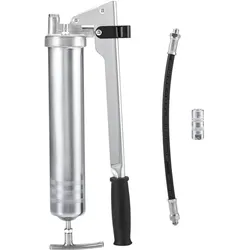
Magni, Fahrzeug Werkzeug, Industrie-Fettpresse vz PRELIxxPro M10x1 PressolDie Industrie-Fettpresse vz PRELIxxPro M10x1 von Magni ist ein leistungsstarkes Werkzeug, das für den professionellen Einsatz in der Fahrzeugwartung und -reparatur konzipiert wurde. Mit einem robusten Stahlrohr-Pressenkörper, der verzinkt ist, bietet dieses Modell eine hohe Langlebigkeit und Widerstandsfähigkeit gegen Korrosion. Die Wandstärke von 1,0 mm sorgt für zusätzliche Stabilität während des Betriebs. Die Fettpresse ist vielseitig einsetzbar und kann sowohl mit Fettkartuschen (400 g) als auch mit losem Fett oder einem Füllgerät befüllt werden. Sie verarbeitet Fette bis zur NLGI-Klasse 3 und erfüllt die Anforderungen der DIN 1283. Im Lieferumfang enthalten ist ein Panzerschlauch mit einer Länge von 300 mm, der mit einer verpressten Dichtung und einem Hydraulikmundstück ausgestattet ist, um eine effiziente Anwendung zu gewährleisten. - Robuster Stahlrohr-Pressenkörper mit verzinkter Oberfläche für Korrosionsschutz - Vielseitige Befüllmöglichkeiten: Fettkartuschen, loses Fett oder Füllgerät - Verarbeitet Fette bis zur NLGI-Klasse 3 für verschiedene Anwendungen - Inklusive Panzerschlauch mit verpresster Dichtung und Hydraulikmundstück für einfache Handhabung.64,98 €*Versand: 0,00 €Sichere Weiterleitung zum Anbieter
-
Turck Magnetfeldsensor, AutomatisierungArt der Betätigung: Magnet Ausführung des elektrischen Anschlusses: Kabel mit Steckverbinder Ausführung des Schaltausgangs: NAMUR Breite des Sensors: 5 mm Höhe des Sensors: 6 mm Länge des Sensors: 28 mm Explosionsschutz-Kategorie für Gas: ATEX Gas-Ex-Schutz, Kat. 1G Explosionsschutz-Kategorie für Staub: ATEX Staub-Ex-Schutz, Kat. 1D Gehäusebauform: Quader Werkstoff des Gehäuses: Kunststoff Performance Level nach EN ISO 13849-1: ohne Umgebungstemperatur: -25 - 70 °C Spannungsart: DC Schutzart (IP): IP68.74,00 €*Versand: 0,00 €Sichere Weiterleitung zum Anbieter
-
Jumo 55907, AutomatisierungJumo Widerstandsthermometer 00055907 Hersteller: Jumo Bezeichnung: Widerstandsthermometer Abmessungen: 12 x 220 mm Messbereich: -40 bis +480 °C Typ: 00055907 Bauform: Anschlusskopf Das Jumo Widerstandsthermometer 00055907 ist ein Einschraub-Widerstandsthermometer für nach DIN EN 14597 geprüfte Geräte und Systeme. Es verfügt über eine Einschweisshülse und einen Anschlusskopf der Bauform B (M24 x 1,5) und ist kompatibel mit nach DIN EN 14597 (DIN 3440) geprüften Temperaturregelungs- und -sicherungseinrichtungen in Wärmeübertragungsanlagen gemäss DIN 4754. Dieses Thermometer mit einem P100-Sensor in einem Zweidrahtkreis nach DIN EN 60751 ist für Temperaturen von -40 bis +480 °C ausgelegt. Der Anschlusskopf der Bauform B besteht aus Druckguss-Aluminium und hält Umgebungstemperaturen von bis zu 100 °C stand. Das Thermometerrohr mit den Abmessungen 12 x 220 mm ist aus Stahl St 35.8, Material-Nr. 1.0305 gefertigt. Dieses Widerstandsthermometer ist für Temperaturmessungen in flüssigen Medien wie Wasser und Öl vorgesehen. Es eignet sich für Anwendungen in der Klima- und Kältetechnik sowie in der Heizungs-, Ofen- und Apparatebau.424,10 €*Versand: 0,00 €Sichere Weiterleitung zum Anbieter
-
Ja, Xamarin Studio und MonoDevelop sind kostenlos.
Ja, Xamarin Studio und MonoDevelop sind kostenlos. Beide Entwicklungsumgebungen können kostenlos heruntergeladen und genutzt werden, um plattformübergreifende Anwendungen zu erstellen. Es gibt auch eine kostenpflichtige Version von Xamarin Studio mit erweiterten Funktionen, aber die Basisversion ist frei verfügbar. Entwickler können Xamarin Studio und MonoDevelop verwenden, um Apps für verschiedene Plattformen wie iOS, Android und Windows zu entwickeln, ohne dafür bezahlen zu müssen. **
-
Was ist eine REST-API in Xamarin?
Eine REST-API (Representational State Transfer) in Xamarin ist eine Schnittstelle, die es ermöglicht, Daten zwischen einer mobilen Xamarin-Anwendung und einem Server auszutauschen. REST-APIs verwenden HTTP-Methoden wie GET, POST, PUT und DELETE, um auf Ressourcen zuzugreifen und sie zu manipulieren. Xamarin bietet verschiedene Möglichkeiten, um mit REST-APIs zu interagieren, z. B. die Verwendung von HTTP-Client-Bibliotheken oder die Verwendung von Frameworks wie Refit. **
-
Wie füge ich mehrere Buttons in Xamarin hinzu?
Um mehrere Buttons in Xamarin hinzuzufügen, kannst du einfach das Layout deiner Wahl verwenden, z.B. ein StackLayout oder ein Grid. Dann kannst du für jeden Button ein Button-Element erstellen und es dem Layout hinzufügen. Du kannst auch die Eigenschaften der Buttons wie Text, Hintergrundfarbe oder Klickereignisse anpassen, um sie individuell anzupassen. **
-
Wie übertrage ich ein Xamarin-Projekt auf ein Android-Smartphone?
Um ein Xamarin-Projekt auf ein Android-Smartphone zu übertragen, musst du zunächst sicherstellen, dass das Smartphone über die erforderlichen Entwickleroptionen verfügt. Aktiviere dazu den Entwicklermodus, indem du mehrmals auf die Build-Nummer in den Einstellungen tippst. Verbinde dann das Smartphone über ein USB-Kabel mit deinem Computer und starte das Projekt in Visual Studio oder Xamarin Studio. Wähle das angeschlossene Gerät als Ziel aus und führe das Projekt aus, um es auf das Smartphone zu übertragen. **
Ähnliche Suchbegriffe für Xamarin
-
MDT Dämmerungssensor, AutomatisierungMDT technologies Dämmerungs-Temperatur-Sensor SCN-DTSEN1.01 Hersteller: MDT technologies Bezeichnung: Dämmerungs-Temperatur-Sensor Typ: SCN-DTSEN1.01 Bussystem KNX: ja Bussystem KNX-Funk: nein Bussystem Funkbus: nein Bussystem LON: nein Bussystem Powernet: nein Andere Bussysteme: ohne Funk bidirektional: nein Ausführung: Mehrfach-Sensor Montageart: Aufputz Leistungsaufnahme: 0,3 W Mit Busankopplung: ja Mit DCF77: nein Akustisches Signal: nein Mit Heizung: nein Farbe: sonstige Wetterstation: nein Schutzart (IP): IP44 Der KNX Dämmerungs-Temperatursensor erfasst und wertet die Aussenhelligkeit und Aussentemperatur aus. Der Helligkeitssensor erfasst Dämmerung und Helligkeit, während der Temperatursensor die Aussentemperatur misst. Für jeden Messwert können zwei Schwellwerte festgelegt werden. Eine Ein-/Ausschaltverzögerung je Schwellwert ist einstellbar. Es wird ein Tag/Nacht-Objekt bereitgestellt. Dämmerungswert: 10 bis 1000 Lux. Temperaturbereich: -20 bis +55 °C. Schutzart: IP44. Abmessungen (H x B x T): 77 x 50 x 21 mm. Integrierter Busankoppler.136,80 €*Versand: 0,00 €Sichere Weiterleitung zum Anbieter
-
Siemens Eingangsmodul, AutomatisierungDas Siemens SIMATIC ET 200SP ist ein hochmodernes, analoges Eingangsmodul, das für den Einsatz in automatisierten Systemen konzipiert wurde. Mit der Modellnummer 6ES7134-6GB00-0BA1 bietet dieses Modul eine zuverlässige Lösung für die Integration in dezentrale Peripheriesysteme. Es unterstützt die 2-/4-Draht-Technologie und ermöglicht eine präzise Signalverarbeitung mit einer Auflösung von 16 Bit. Die kompakte Bauweise des Moduls erleichtert die Installation in Schaltkästen und sorgt für eine platzsparende Anordnung. Das Modul ist für die Schutzart IP20 zugelassen und eignet sich somit ideal für den Innenbereich. Die einfache Handhabung wird durch die Möglichkeit des Multi Hot Swapping unterstützt, was einen schnellen Austausch der Module ohne Systemstillstand ermöglicht. Darüber hinaus bietet das ET 200SP eine Vielzahl von Kommunikationsoptionen, die durch die Integration des MultiFeldbus Interfacemoduls IM155-6MF realisiert werden. Dies gewährleistet eine hohe Flexibilität bei der Auswahl des optimalen Protokolls für verschiedene Anwendungen. - Unterstützt 2-/4-Draht-Technologie für vielseitige Anwendungen - Bietet eine Auflösung von 16 Bit für präzise Signalverarbeitung - Einfache Installation durch kompakte Bauweise und IP20 Schutzart - Multi Hot Swapping ermöglicht schnellen Austausch ohne Systemstillstand - Integration des MultiFeldbus Interfacemoduls für flexible Kommunikationsprotokolle.161,70 €*Versand: 0,00 €Sichere Weiterleitung zum Anbieter
-
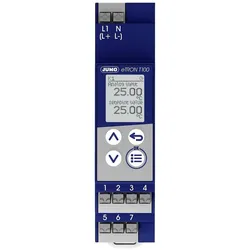
Jumo Digitaler, AutomatisierungJumo digitaler Thermostat 00721265 Hersteller: Jumo Bezeichnung: Digitaler Thermostat Typ: 00721265 Ausführung: Thermostat Bemessungsspannung: 230 V Bemessungsstrom: 0,0005 A Einstellbereich Temperatur: -200 bis 600 °C Montageart: Klemmbefestigung Ausführung der Schaltfunktion: Wechsler (NO/NC) Mit Digital-Anzeige: ja Der elektronische Thermostat zur Hutschienenmontage (35 mm) im Format 90 mm x 22,5 mm dient einfacher Temperaturregelungen (Heizen oder Kühlen). Als Eingang ist ein Pt100zl, Pt1000zl oder KTY2X-6 möglich. Der Ist- und Sollwert wird auf der hintergrundbeleuchteten Dotmatrix-Anzeige (64 x 80 Pixel) mit Sonderzeichen für °C und °F angezeigt. Mit der Timerfunktion kann die Thermostatfunktion (Heizen oder Kühlen) gestartet oder auch zeitlich begrenzt werden. Der Schaltzustand des Relaisausgangs sowie der Ist- und Sollwert werden gleichzeitig im Display angezeigt. Die Anzeige ist zwischen vier Landessprachen (Deutsch, Englisch, Französisch und Spanisch) umschaltbar. Das Gerät wird über 4 Tasten auf der Frontseite bedient. Der elektrische Anschluss erfolgt über Printklemmen mit Push-in-Technologie. Die Spannungsversorgung beträgt AC 230 V, +10/-15 %, 48 bis 63 Hz.164,99 €*Versand: 0,00 €Sichere Weiterleitung zum Anbieter
-
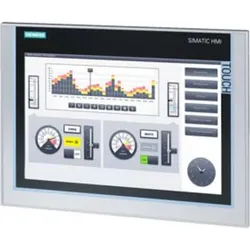
Siemens TP1200, AutomatisierungHersteller Serie: TP1200 Anzeigentyp: TFT Bildschirmgrösse: 12,1 Zoll Bildschirmauflösung: 1280 x 800 Pixel Display-Farbe: Farbe Anzahl der Anschlüsse: 4 Anschluss-Typ: 3 x USB, RS485 Prozessor Typ: X86 Speicher auf der Hauptplatine: 12 MB Hintergrundbeleuchtung: Ja Versorgungsspannung: 24 V dc Breite: 330 mm Touchscreen-MMS-Anzeigen Siemens TP. MMS-Panels KTP und TP mit TFT-Farb-Widescreen-Display und Tastatur. TFT-Widescreen-Display mit einer hohen Auflösung. Membrantastenfeld mit Funktionstasten und LED. Integrierte Schnittstellen, IP65-Schutzart.3134,90 €*Versand: 0,00 €Sichere Weiterleitung zum Anbieter
-
Welche Vor- und Nachteile haben Flutter und Xamarin und warum?
Flutter und Xamarin sind beide Cross-Plattform-Frameworks, die es Entwicklern ermöglichen, eine einzige Codebasis für die Entwicklung von Apps für verschiedene Plattformen wie iOS und Android zu verwenden. Ein Vorteil von Flutter ist, dass es eine hohe Leistung und eine schnelle Entwicklung ermöglicht. Es verwendet die Dart-Programmiersprache, die eine effiziente Ausführung ermöglicht. Flutter bietet auch eine umfangreiche Sammlung von UI-Komponenten und Widgets, die die Entwicklung von ansprechenden Benutzeroberflächen erleichtern. Xamarin hingegen ermöglicht die Verwendung von C# für die App-Entwicklung, was für Entwickler, die bereits mit dieser Sprache vertraut sind, von Vorteil sein kann. Xamarin bietet auch eine gute Integration mit den nativen Funktionen der Plattformen und ermöglicht den Zugriff auf die nativen **
-
Wie kann man die Bildquelle dynamisch in Xamarin Forms ändern?
Um die Bildquelle dynamisch in Xamarin Forms zu ändern, können Sie die `ImageSource`-Eigenschaft des `Image`-Elements verwenden. Sie können entweder eine URL oder einen lokalen Dateipfad als Bildquelle angeben. Um die Bildquelle zu ändern, können Sie einfach den Wert der `ImageSource`-Eigenschaft aktualisieren, z.B. durch Zuweisen einer neuen URL oder eines neuen Dateipfads. Dadurch wird das Bild automatisch aktualisiert. **
-
Wie konvertiere ich einen String in eine Float-Zahl in Xamarin?
Um einen String in eine Float-Zahl in Xamarin zu konvertieren, kannst du die Methode `float.Parse()` verwenden. Übergebe den String als Argument an diese Methode und speichere das Ergebnis in einer Float-Variablen. Beispiel: `float zahl = float.Parse(stringWert);` **
-
Wie kann man mehrere Sprachen in einer Xamarin Forms App verwenden?
Um mehrere Sprachen in einer Xamarin Forms App zu verwenden, können Sie Ressourcen-Dateien erstellen, die die Übersetzungen für jede Sprache enthalten. Diese Ressourcen-Dateien können dann in der App verwendet werden, um die entsprechenden Texte und Ressourcen in der richtigen Sprache anzuzeigen. Sie können auch eine Sprachauswahl-Funktion in der App implementieren, um es den Benutzern zu ermöglichen, die gewünschte Sprache auszuwählen. **
* Alle Preise verstehen sich inklusive der gesetzlichen Mehrwertsteuer und ggf. zuzüglich Versandkosten. Die Angebotsinformationen basieren auf den Angaben des jeweiligen Shops und werden über automatisierte Prozesse aktualisiert. Eine Aktualisierung in Echtzeit findet nicht statt, so dass es im Einzelfall zu Abweichungen kommen kann. ** Hinweis: Teile dieses Inhalts wurden von KI erstellt.